


My Campus Eduservices et Hyperplanning ne sont pas un même outil. Le premier est un portail d’accès, le second un logiciel de scolarité. Confondre les deux revient à chercher ses notes dans un annuaire. Pour les étudiants du réseau Eduservices (Pigier, MBway, MyDigitalSchool, IPAC, ISCOM), comprendre cette architecture évite la majorité des blocages rencontrés à chaque rentrée sur my campus eduservices hyperplanning.
Authentification Microsoft 365 et jetons de session : le vrai point de friction
La plupart des échecs de connexion à Hyperplanning via My Campus ne viennent pas d’Hyperplanning. Ils viennent de la couche d’authentification Microsoft 365 interposée entre le portail et l’outil de planification.
Le mécanisme repose sur un jeton de session généré lors de la connexion au compte école Microsoft. Ce jeton a une durée de vie limitée. Quand il expire (fermeture du navigateur, passage en veille prolongée, changement de réseau), la redirection vers Hyperplanning échoue sans message d’erreur explicite. L’étudiant voit une page blanche ou une boucle de chargement.
Nous recommandons de créer un profil de navigateur dédié à l’adresse école. Sur Chrome ou Edge, cela isole les cookies et les jetons Microsoft du profil personnel. Passer d’abord par SharePoint ou Outlook en ligne avant d’ouvrir Hyperplanning stabilise la session, parce que le jeton est déjà actif quand la redirection s’exécute.
Les extensions anti-trackers (Brave Shield, uBlock Origin en mode strict, Firefox Enhanced Tracking Protection) bloquent régulièrement les cookies tiers nécessaires à cette chaîne d’authentification. Désactiver le blocage sur le domaine mycampus et sur login.microsoftonline.com règle le problème dans la grande majorité des cas.
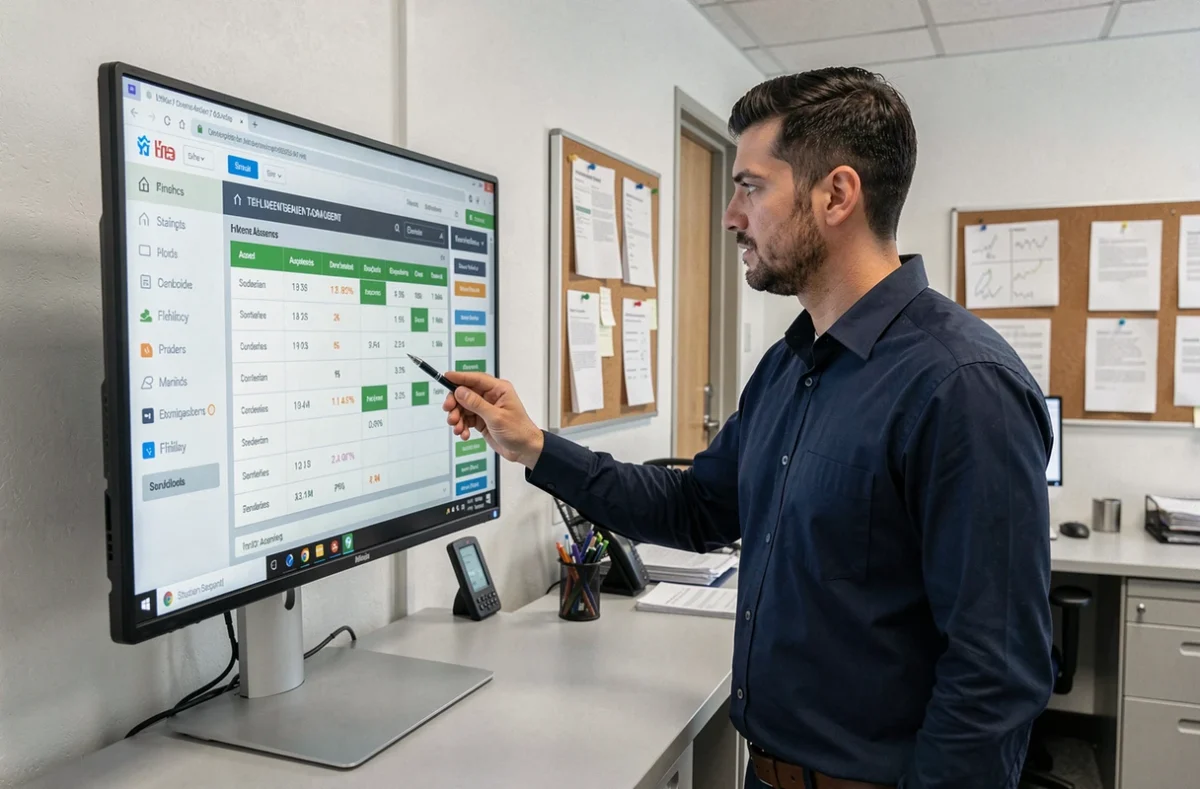
Consulter son emploi du temps Hyperplanning sur mobile : navigateur contre application
L’application MyCampus disponible sur Google Play n’est pas une application Hyperplanning. Elle ouvre un conteneur web qui charge la même interface que le navigateur, avec des contraintes supplémentaires liées au webview intégré du téléphone.
Les navigateurs Chromium (Chrome, Edge) sont plus stables que Firefox pour l’écosystème Eduservices en version web mobile. Les retours terrain convergent sur ce point. Le moteur de rendu Blink gère mieux les redirections OAuth Microsoft que Gecko, ce qui se traduit par moins de boucles d’authentification et un affichage plus fiable des créneaux.
Paramétrage recommandé sur smartphone
- Utiliser Chrome ou Edge comme navigateur par défaut pour accéder à My Campus, même si Firefox est le navigateur principal pour le reste
- Vider le cache du navigateur au moins une fois par mois (les cookies de session Microsoft accumulés provoquent des conflits)
- Éviter les connexions via un VPN actif, qui modifie l’adresse IP et invalide les jetons géolocalisés par Microsoft
- Ajouter la page Hyperplanning en raccourci sur l’écran d’accueil pour contourner la navigation dans le portail My Campus
Ce dernier point est sous-estimé. Le raccourci direct vers l’URL Hyperplanning de votre campus réduit le nombre de redirections et donc le risque d’expiration de session en cours de route.
My Campus, ENT et Hyperplanning : trois couches distinctes dans le réseau Eduservices
Plusieurs écoles du groupe ont basculé la gestion de scolarité (notes, absences, relevés) vers des plateformes tierces comme Alcuin ou MyDigitalCampus. My Campus n’est plus le point d’accès unique pour tout gérer. Il reste un portail d’orientation qui redirige vers les bons outils, mais l’outil de consultation des notes peut être différent de celui qui affiche l’emploi du temps.
Hyperplanning, développé par Index Éducation, gère spécifiquement la planification : emplois du temps, salles, enseignants, créneaux de cours. La consultation des absences y est possible, mais leur saisie administrative passe souvent par l’ENT de l’école ou par un module Alcuin distinct.
Ce que chaque plateforme couvre réellement
| Fonction | My Campus | Hyperplanning | ENT / Alcuin |
|---|---|---|---|
| Emploi du temps | Redirection | Consultation directe | Variable selon école |
| Absences | Non | Visualisation | Saisie et suivi |
| Notes et évaluations | Non | Parfois (selon config.) | Oui |
| Documents administratifs | Accès centralisé | Non | Oui |
| Messagerie | Redirection Outlook | Non | Variable |
Cette répartition explique pourquoi un étudiant qui cherche ses notes sur Hyperplanning ne les trouve pas toujours. La configuration dépend de chaque campus, pas du logiciel lui-même.

Gestion des absences via Hyperplanning : ce que l’étudiant voit et ce qu’il ne voit pas
L’interface étudiante d’Hyperplanning affiche les absences enregistrées par l’administration, avec la date, le créneau concerné et le statut (justifiée ou non). En revanche, la procédure de justification ne se fait généralement pas dans Hyperplanning.
La plupart des campus Eduservices demandent l’envoi du justificatif par mail ou via un formulaire sur l’ENT. Hyperplanning reflète le résultat, pas le processus. Vérifier régulièrement l’onglet absences dans Hyperplanning reste le moyen le plus fiable de détecter une absence non justifiée avant qu’elle ne devienne un problème administratif.
Les enseignants saisissent les absences en temps réel pendant le cours via leur propre interface Hyperplanning. Le délai d’affichage côté étudiant varie de quelques minutes à quelques heures selon la synchronisation du serveur du campus.
Notes et évaluation sur le réseau Eduservices : où chercher selon votre école
La consultation des notes sur Hyperplanning n’est pas systématique. Certains campus activent le module d’évaluation intégré à Hyperplanning, d’autres utilisent exclusivement Alcuin ou un espace dédié sur l’ENT.
Le réflexe à adopter : se référer au mail de rentrée ou au guide numérique distribué par votre campus. Ce document précise quelle plateforme utiliser pour chaque fonction. En cas de doute, la vie scolaire de votre établissement reste la source la plus fiable, bien avant les forums ou les tutoriels génériques qui ne tiennent pas compte des spécificités de chaque campus.
Hyperplanning reste l’outil de référence pour l’emploi du temps dans le réseau Eduservices. Pour les notes et les absences, la réponse dépend de votre école. Traiter My Campus comme un portail de redirection plutôt que comme une application de gestion évite la plupart des frustrations quotidiennes.